ミューナビ ヘルプ
親子アカウントの情報共有/表示切替について
◆ アカウントの情報共有
以下の情報は親子アカウント間で自動反映されません。必要なアカウントで、改めて登録・設定を行ってください。
・登録コース:接続マニュアルに記載されているコース登録用二次元コード、またはURLにアクセスして設定してください。
・クラスルーム:担当講師から提供された参加用二次元コード、またはURLにアクセスして参加してください。参加用二次元コードまたはURLがお手元にない場合やクラスルームの解除をご希望の場合も、担当講師へお申し出ください。
・お気に入り:連携した新しいアカウントで、改めてお気に入りの設定が必要です。
・オンプモンのもり:「よんでみよう」のプレイ履歴は引き継がれません。新規アカウントを取得した場合は最初からのスタートとなります。
保護者アカウントからお子さまアカウントに切り替えた場合には  と表示されます。
◆ 表示切替
保護者アカウント/お子さまアカウントの表示の切替は、ログインしたアカウントによって操作が異なります。
【保護者アカウントでログインの場合】
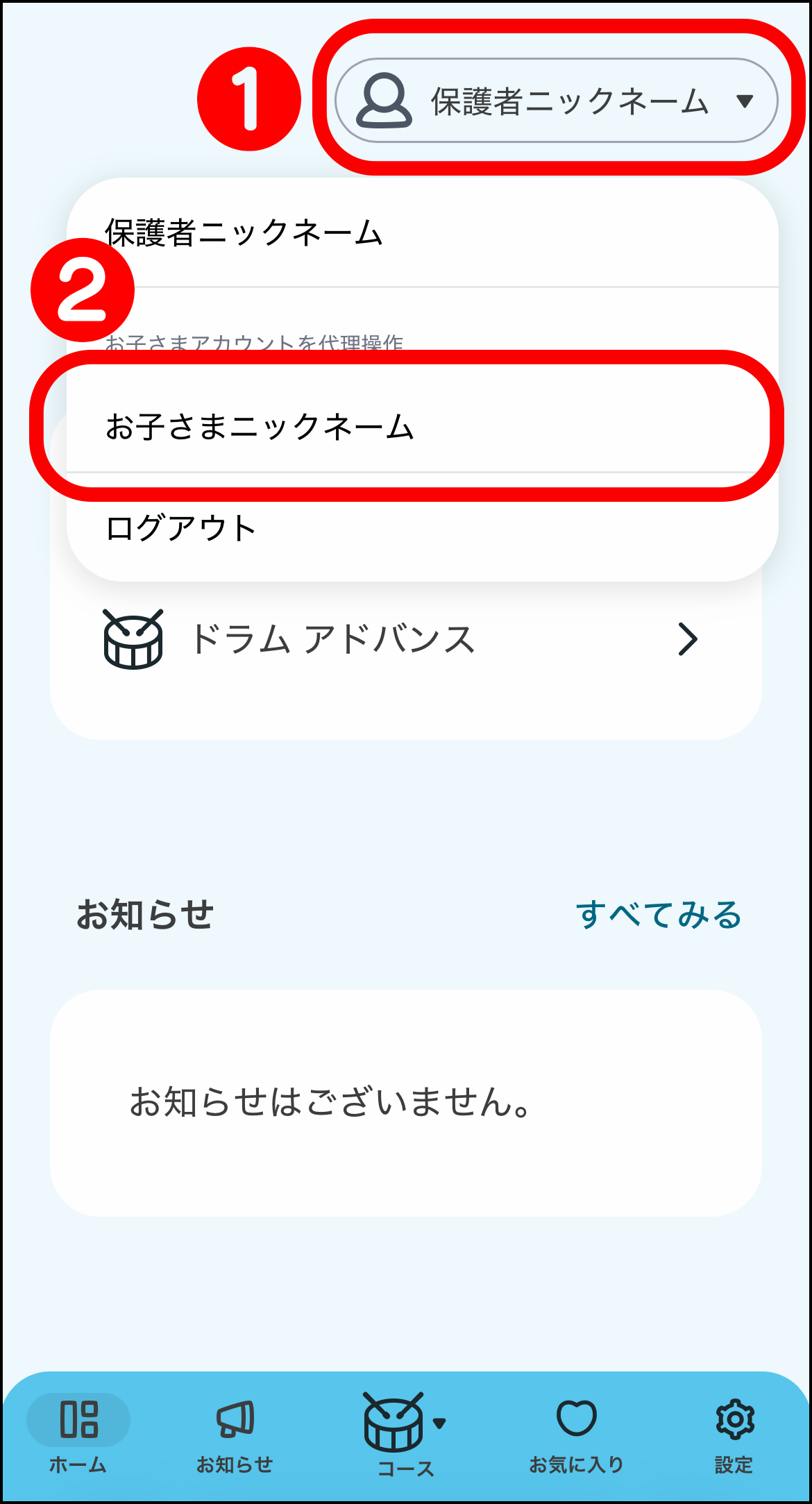
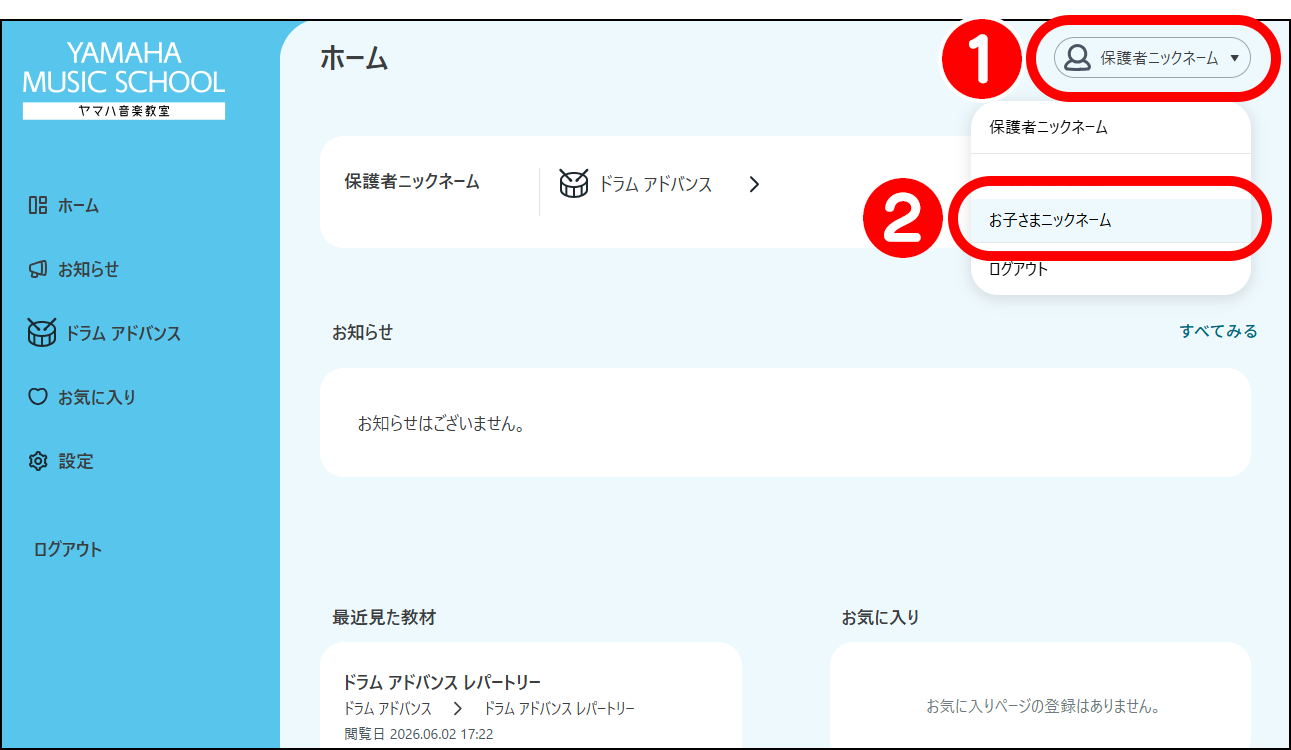
◆保護者アカウント → お子さまアカウント
①ホーム画面右上の「保護者の方のニックネーム」を選択する
②表示されたリストから「お子さまのニックネーム」を選択する
スマートフォン画面
PC画面
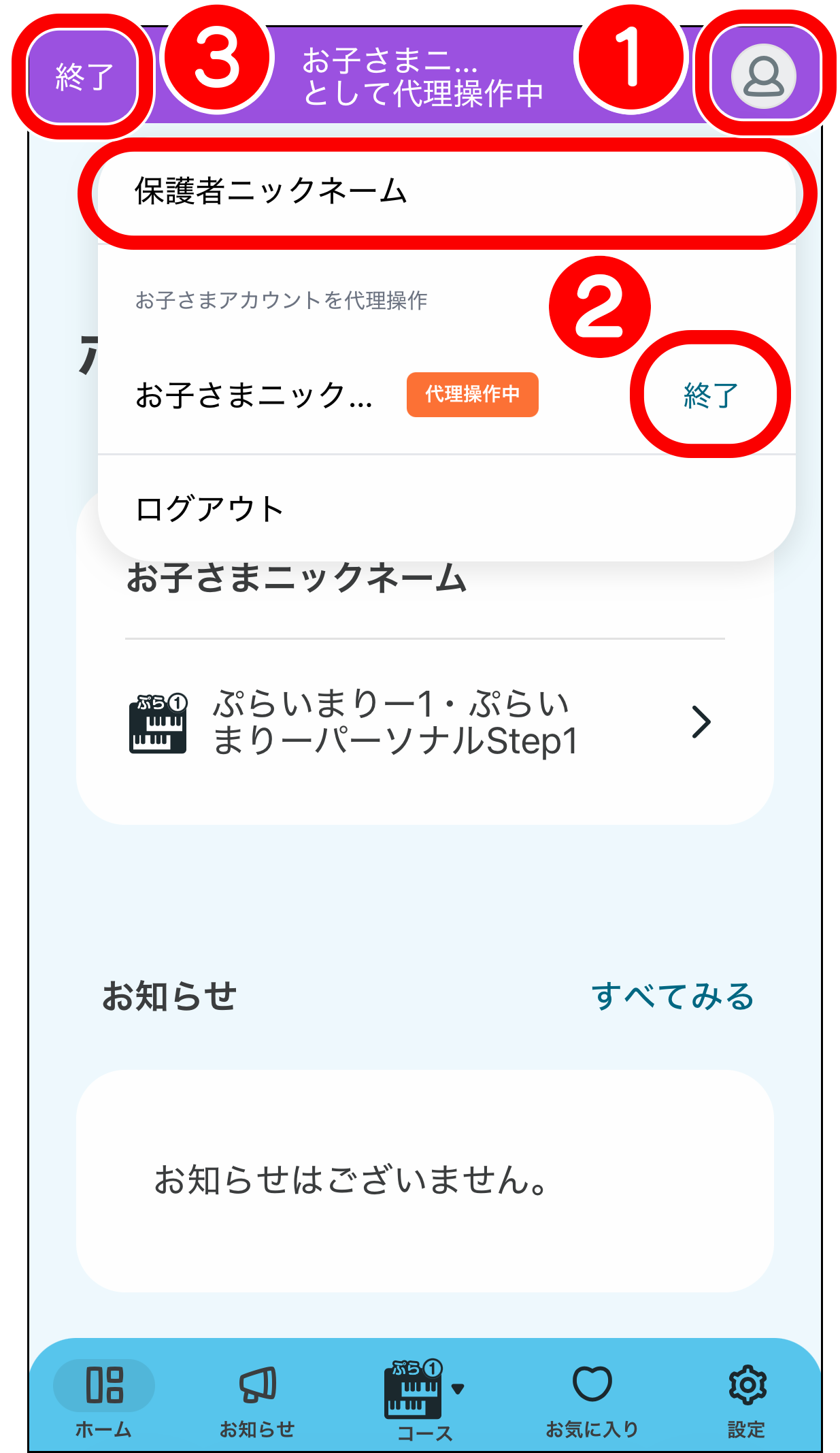
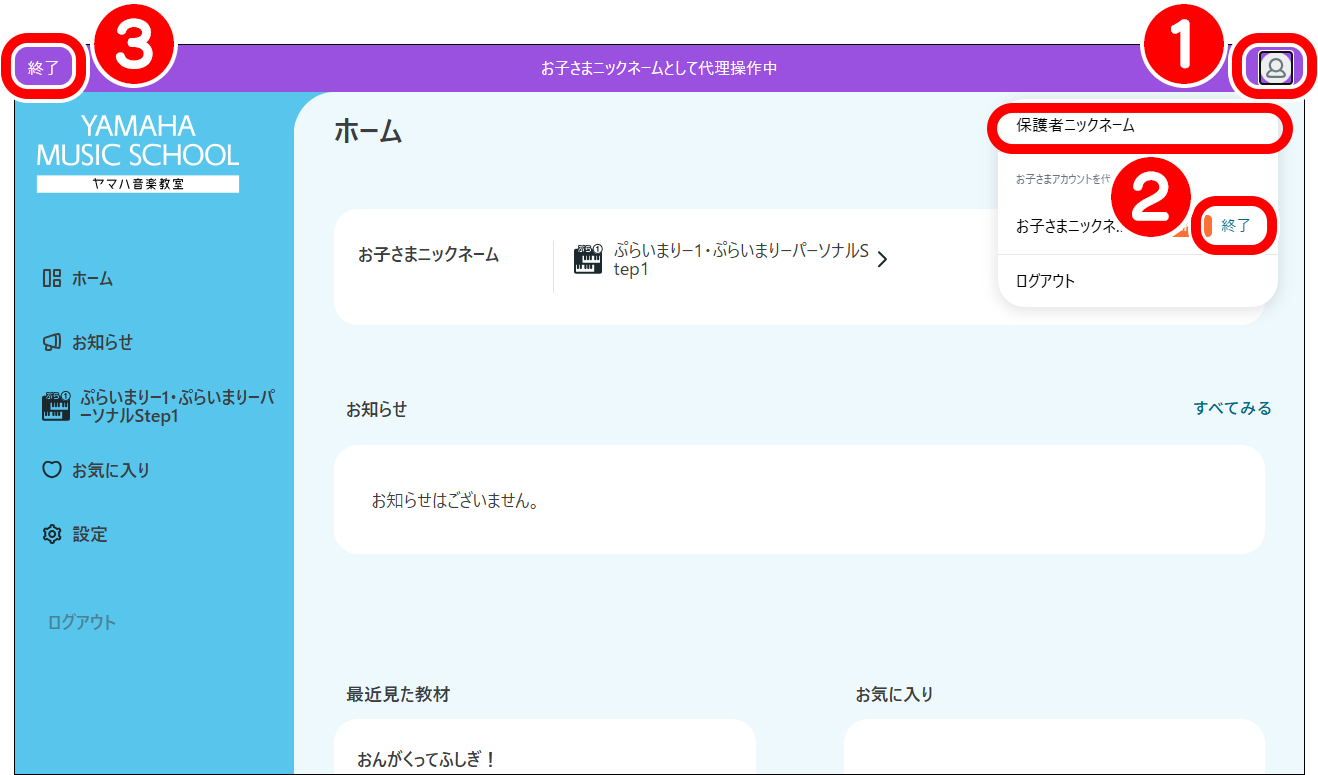
◆お子さまアカウント → 保護者アカウント
①ホーム画面右上の「アカウントアイコン」を選択する
②表示されたリストから「保護者の方のニックネーム」を選択、もしくは「お子さまのニックネーム」の「終了」を選択する
③画面左上の「終了」を選択する
スマートフォン画面
PC画面
【お子さまアカウントでログインの場合】
以下のどちらかの手順で一度ログアウトして、保護者アカウントで再度ログインしてください。
◆スマートフォンの場合
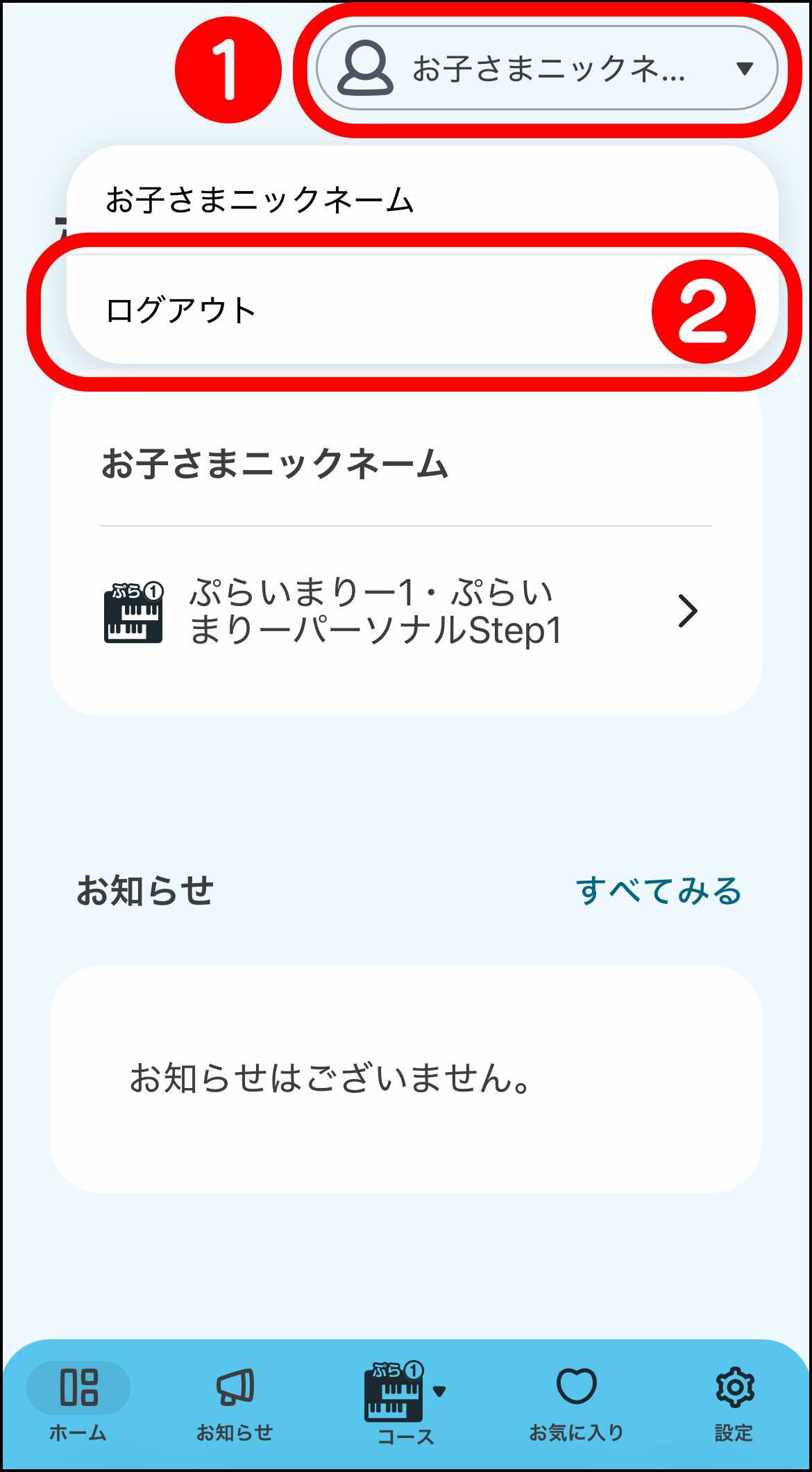
手順①:ホーム画面右上の「お子さまのニックネーム」選択し、ログアウトを選択する
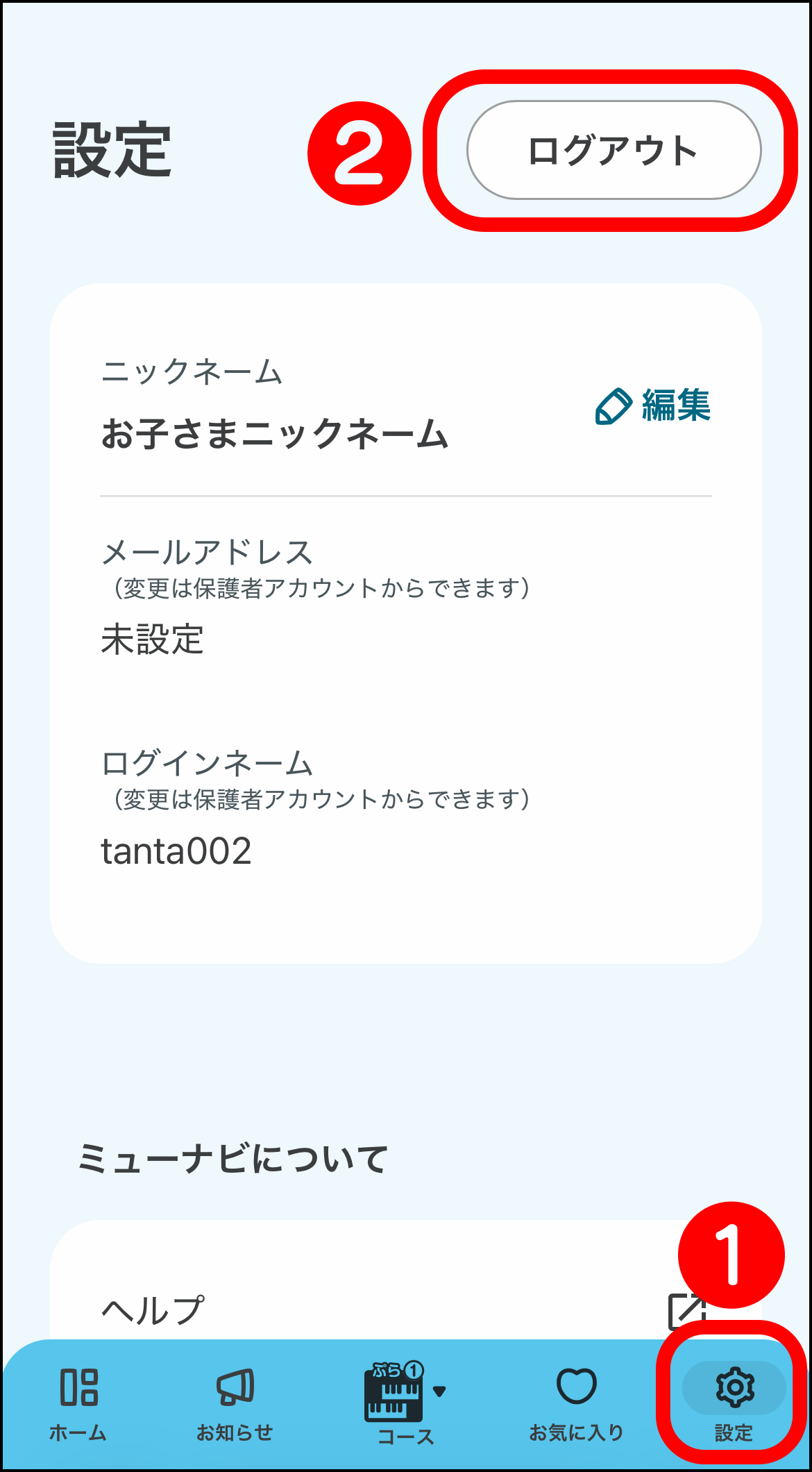
手順②:設定メニューから「ログアウト」を選択する
スマートフォン画面
【手順①】
【手順②】
◆PCの場合
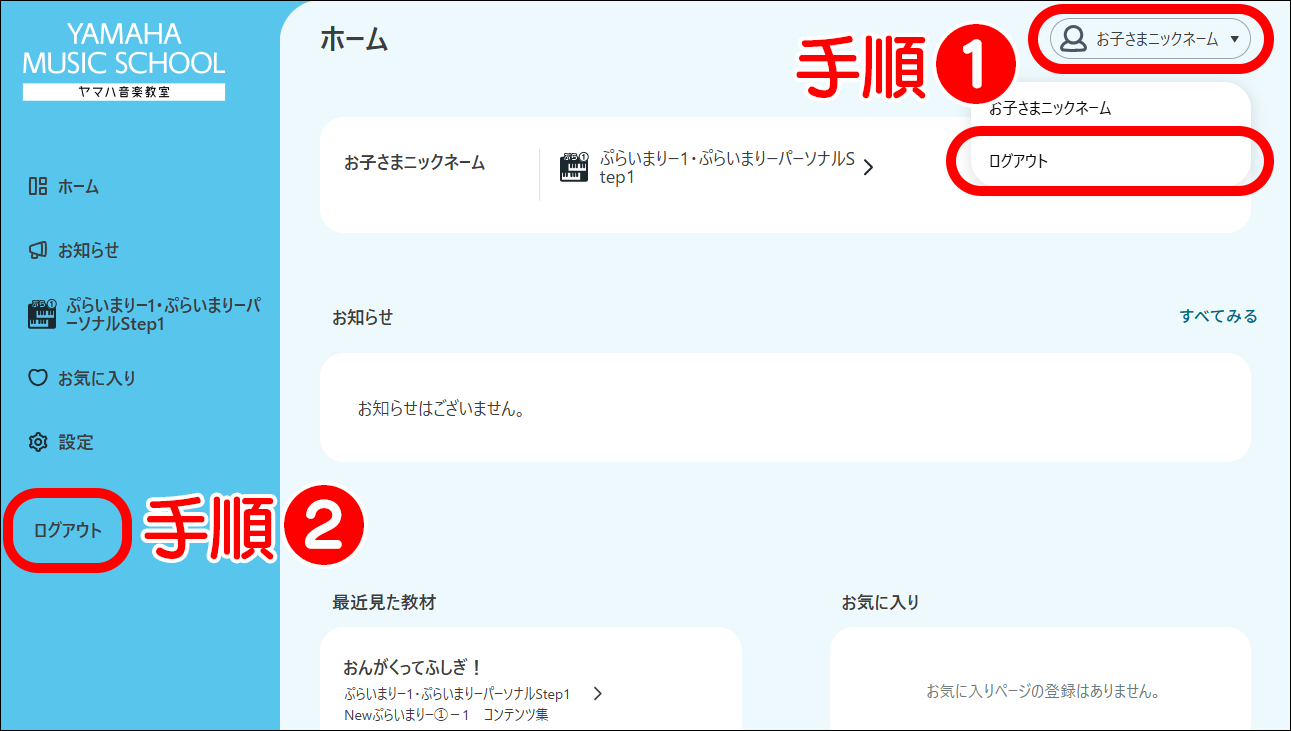
手順①:ホーム画面右上の「お子さまのニックネーム」選択し、ログアウトを選択する
手順②:メニューから「ログアウト」を選択する
PC画面
関連項目
▶ミューナビの親子利用とは
▶<アカウント連携方法①>保護者アカウントを取得済みで、新しくお子さまのアカウントを追加取得する場合
▶<アカウント連携方法②>お子さまのアカウントが既にあり、それに保護者アカウントを連携する場合
▶ 親子アカウント間の情報共有/表示切替について
▶ お子さまアカウントの登録変更について
▶ お子さまアカウントへの「通知メール」について